 Checkcraft
Где Checkcraft хранит данные и куда подключается
Перед установкой API-клиента важно понять, где окажутся коллекции, токены и ответы внутренних сервисов. Локальное хранение помогает контролировать данные, но не означает полного отсутствия сетевых соединений.
Учебную проверку JSON можно выполнить на вставленных данных без обращения к проверяемому API. При работе с настоящим запросом или источником логов соединение идёт к указанному вами сервису.
Рабочие пространства на компьютере
Коллекции, настройки запросов, тест-кейсы и результаты хранятся локально. Стандартные каталоги приведены ниже. Пользователь также может сохранять и экспортировать файлы в выбранное место. Резервные копии и экспортированные отчёты нужно учитывать отдельно.
%APPDATA%\CheckCraft\
~/.local/share/CheckCraft/
Запросы и логи
Когда вы отправляете HTTP-запрос, его адрес, заголовки и тело передаются выбранному серверу. При работе с Kibana или Elasticsearch приложение подключается к настроенному источнику логов. Эти обращения необходимы для выполнения выбранной проверки и не являются загрузкой коллекции в облачное хранилище Checkcraft.
Аккаунт, лицензия и обновления
Вход, проверка лицензии и получение сведений об обновлениях используют инфраструктуру Checkcraft. Поэтому локальный API-клиент нельзя описывать как приложение, которое никогда не обращается в интернет. Возможность работы без постоянного доступа и условия офлайн-активации нужно согласовать для конкретной поставки.
Локальный AI и установка компонентов
Документы и примеры обрабатываются в локальном AI-контуре приложения. Самостоятельно настроенные адреса локальных служб, установка или загрузка компонентов требуют отдельной проверки. Для первого знакомства используйте обезличенный пример. Не вставляйте рабочие токены в документацию и не включайте их в снимки экрана.
Секреты и экспорт
Не стоит считать весь файл рабочего пространства зашифрованным сейфом. Адреса, тела запросов, примеры и отчёты могут содержать чувствительные сведения. Даже при защите отдельных полей секрет может попасть в обычный текст. Перед отправкой файла коллеге проверьте его содержимое и права доступа к каталогу.
Как проверить поведение в вашей среде
На отдельной тестовой машине выполните вход, локальную проверку JSON, запрос к учебному API и поиск логов. Сопоставьте соединения процесса с этими действиями. Затем отдельно проверьте обновление и настройки диагностики. Наличие соединения само по себе не показывает содержимое HTTPS-запроса, а скриншот интерфейса не заменяет сетевой аудит.
Что не обещает эта страница
Здесь нет утверждения о сертификации, независимом аудите или абсолютной защите от утечек. Удаление основной папки также не удаляет ранее сделанные копии и выгруженные отчёты. Порядок обработки данных аккаунта описан в политике обработки персональных данных, условия использования в лицензионном соглашении. Перед подключением рабочих банковских или иных закрытых систем действуют правила вашей организации.
Политика обработки персональных данных · Лицензионное соглашение · Документы
Повторить на готовых данных
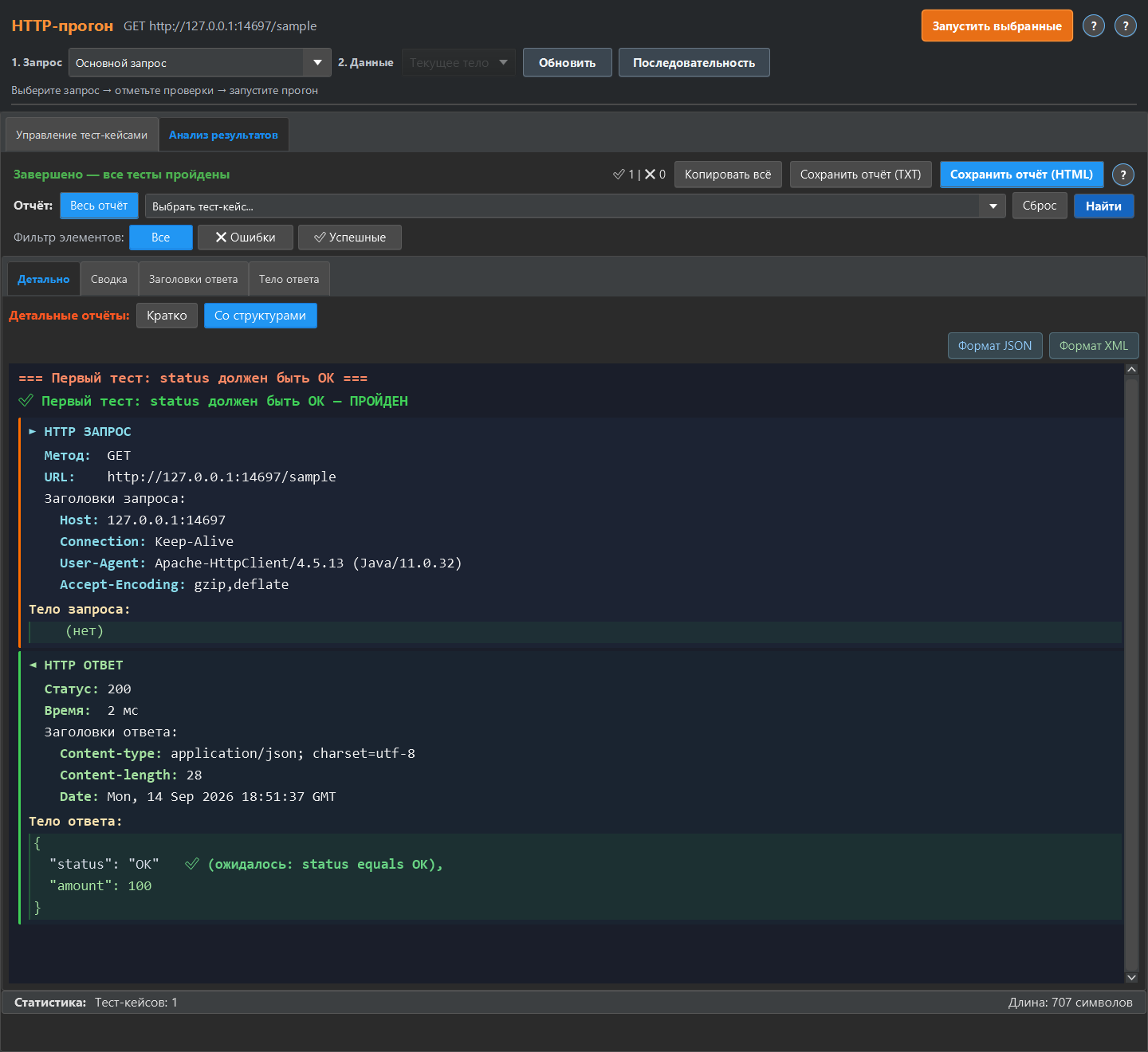
Быстрый опыт ниже выполняется в редакторе тест-кейса. На снимках показан подробный отчёт из HTTP-прогона или Log-прогона. Для HTTP-прогона верните учебный JSON или XML из локального мока, выполните импортированный тест-кейс и откройте «Анализ результатов», «Детально», «Со структурами». Для Log-прогона загрузите учебные данные в источник логов, включите «Без запроса», выполните проверку и откройте «Детально», «Подробно».
Здесь лежит учебный тест-кейс для Checkcraft, правильный JSON и вариант с намеренной ошибкой. Файлы доступны без регистрации. Это данные для упражнения, а не доступ к чужому API.
Если приложение уже открыто
Создайте коллекцию, конструктор проверки и тест-кейс через контекстное меню дерева. В редакторе нажмите «Импорт» и выберите файл тест-кейса. Откройте добавленный тест. Скопируйте содержимое правильного JSON и нажмите «Вставить данные для анализа». Затем «Запустить тест-кейс» и вкладку «Результат».
Повторите те же действия с испорченным JSON, сохранив правила. В первом запуске ожидается успешная проверка, во втором ошибка. Если результат отличается, сравните импортированный тест, источник данных и текст отчёта.
Сверить с полученными при подготовке страницы отчётами можно по файлам успешного прогона и прогона с ошибкой. Примеры проверены 14 сентября 2026 года на текущем исходном коде приложения.
Локальное тестирование и закрытый контур
Проверка вставленного JSON без запроса к API отличается от эксплуатации всего приложения без интернета. Для CLI есть явный режим --offline с отдельно выданным ручным файлом .lic. Наличие этого режима не означает, что любой аккаунт уже получил такой файл. Перед использованием в изолированной среде согласуйте доступ, лицензию, обновления, источники логов и AI-провайдер. Порядок доступа раннера описан отдельно.
Посмотреть, как это работает на ваших данных
Можно начать с учебного файла на этой странице, увидеть найденную ошибку и затем заменить данные своим обезличенным примером. Для Windows и Linux доступна Free без ограничения срока.
Получить FreeКак получить и запустить приложениеДля получения сборки нужен аккаунт и подтверждение email. Состав бесплатной версии опубликован на странице тарифов.